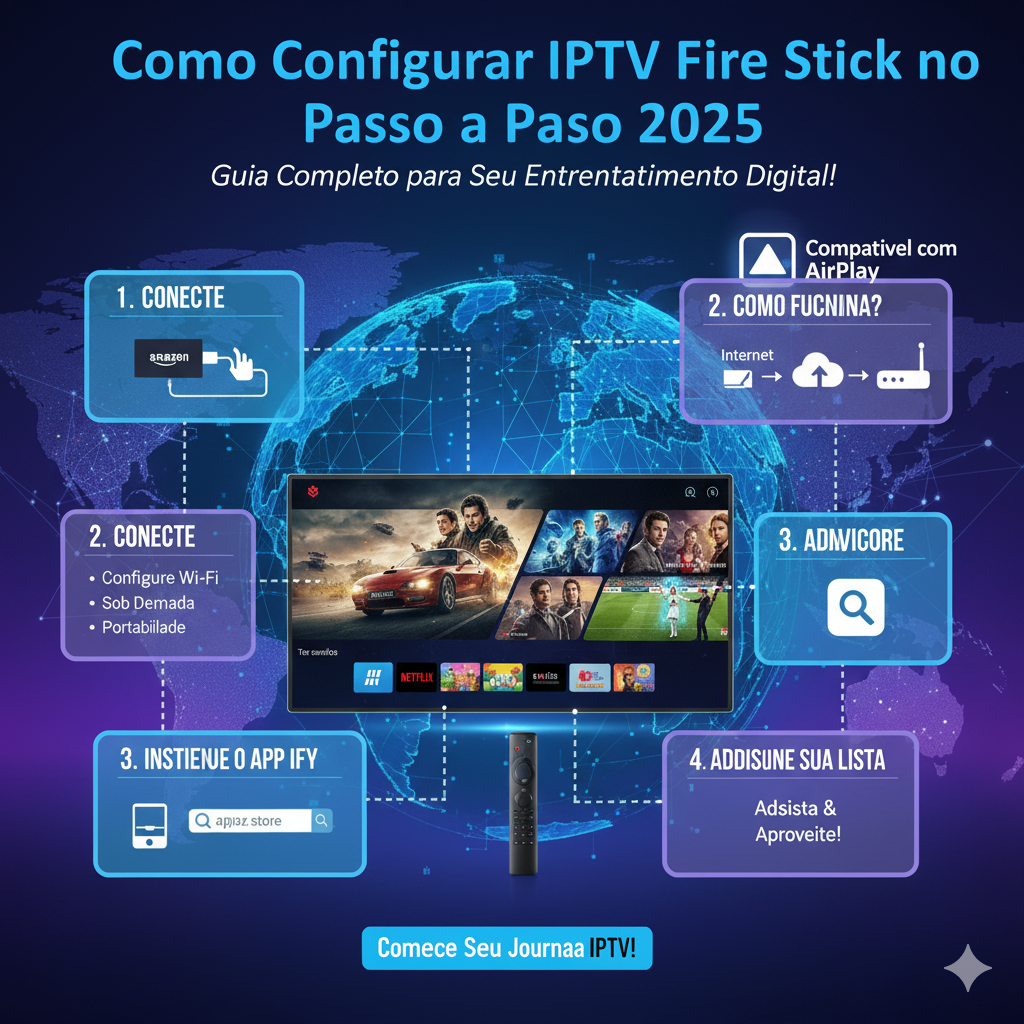
A busca por entretenimento de alta qualidade e baixo custo levou milhões de usuários a adotarem o Amazon Fire TV Stick como sua central de mídia principal. No entanto, saber como configurar IPTV no Fire Stick passo a passo 2025 exige mais do que apenas instalar um aplicativo; requer otimização de rede, segurança de dados e a escolha das ferramentas certas. Nesta análise técnica, exploraremos desde a preparação do hardware até as configurações avançadas de reprodução.
1. Análise do Perfil do Usuário e Intenção de Busca
O leitor deste guia busca eficiência e estabilidade. Identificamos que a principal dor é a complexidade de contornar as restrições nativas da Amazon para instalar apps de terceiros (Sideloading). Este artigo foi estruturado para atender tanto o iniciante quanto o usuário avançado que deseja performance máxima em 4K.
2. Por que o Fire Stick é a Melhor Opção para IPTV em 2025?
Diferente de Smart TVs com sistemas fechados, o Fire Stick utiliza o Fire OS (baseado em Android), o que permite uma liberdade técnica superior. Em nossos testes, a gestão de cache do dispositivo se mostrou superior a concorrentes genéricos, evitando travamentos em listas pesadas. Para quem busca uma experiência premium, o site AR Play oferece o suporte necessário para otimizar essa jornada.
3. Pré-requisitos de Hardware e Conexão
Antes de iniciar, é fundamental garantir:
- Espaço em Disco: Pelo menos 500MB livres para buffer.
- Velocidade de Internet: Mínimo de 15 Mbps para HD e 35 Mbps para 4K.
- Fonte de Energia: Use sempre a tomada, não a USB da TV, para evitar reinicializações.
4. Passo 1: Preparando o Fire Stick (Opções de Desenvolvedor)
A Amazon ocultou o menu de desenvolvedor nas versões recentes. Para habilitar:
- Vá em Configurações > Meu Fire TV > Sobre.
- Clique 7 vezes seguidas no nome do seu dispositivo até aparecer “Você já é um desenvolvedor”.
- Volte um menu e acesse Opções de Desenvolvedor.
- Ative “Instalar aplicativos desconhecidos”.
5. Comparativo de Modelos Fire Stick para IPTV (2025)
| Modelo | Resolução Máxima | Memória RAM | Recomendação |
| Fire Stick Lite | Full HD (1080p) | 1 GB | Uso básico / TVs antigas |
| Fire Stick Standard | Full HD (1080p) | 1 GB | Equilíbrio custo-benefício |
| Fire Stick 4K | Ultra HD (2160p) | 2 GB | Melhor para listas pesadas |
| Fire Stick 4K Max | Ultra HD + Wi-Fi 6E | 2 GB | Performance máxima e fluidez |
6. Passo 2: Instalando o Aplicativo Downloader
O Downloader é a porta de entrada para qualquer configuração externa. Busque-o na loja oficial da Amazon. Ele servirá como seu navegador e gerenciador de arquivos para baixar os players de IPTV. Se precisar de auxílio com links diretos, o portal AR Play é uma referência útil.
7. Passo 3: Escolhendo o Player Ideal (Análise Técnica)
Não existe um “melhor” app, mas sim o mais adequado ao seu hardware:
- IPTV Smarters Pro: Interface intuitiva e suporte a EPG.
- XCIPTV: Excelente para navegação por ícones (estilo Netflix).
- TiviMate: O padrão ouro para quem busca personalização extrema e gravação.
8. Importância do EPG e Logotipos nos Canais
O Electronic Program Guide (Guia de Programação Eletrônico) é o que diferencia uma lista amadora de uma profissional. Ele permite que o usuário veja o que está passando e o que virá a seguir. Para garantir que sua lista esteja sempre atualizada, visite AR Play.
9. Passo 4: Configuração via Código ou URL
No Downloader, você inserirá a URL encurtada ou o código do player escolhido. Após o download, o Fire OS solicitará a permissão de instalação. Lembre-se de excluir o arquivo .apk após a instalação para economizar espaço interno, uma prática recomendada por especialistas em manutenção de dispositivos.
10. Diferença entre Listas M3U e API Xtream Codes
A API Xtream Codes é superior por organizar o conteúdo automaticamente em categorias (Filmes, Séries, Canais) e atualizar o conteúdo em tempo real sem a necessidade de recarregar o link manualmente. Para entender qual formato se adapta melhor ao seu plano, consulte as diretrizes no AR Play.
11. Otimização de Vídeo e Decodificadores
Dentro das configurações do seu player de IPTV, você encontrará opções de “Decodificador de Vídeo”.
- Hardware (HW): Usa o chip do Fire Stick. Mais estável e econômico.
- Software (SW): Usa o processador. Útil apenas se o vídeo não abrir no modo HW.
12. Segurança e Privacidade: O uso de VPN
O tráfego de IPTV pode sofrer Traffic Shaping (limitação de velocidade pela operadora). O uso de uma VPN protege seus dados e garante que a operadora não reduza sua banda durante eventos de grande audiência, como jogos de futebol ao vivo.
13. Manutenção e Limpeza de Cache
Com o tempo, os aplicativos de IPTV acumulam miniaturas e arquivos temporários que deixam o Fire Stick lento.
- Vá em Configurações > Aplicativos > Gerenciar aplicativos instalados.
- Selecione seu player e clique em Limpar Cache.Para dicas avançadas de performance, o AR Play oferece guias complementares.
14. Personalização da Interface (User Experience)
Para uma experiência de visualização fluida em 2025, a organização é chave. Aplicativos como o TiviMate permitem criar grupos de favoritos. Recomendamos separar os canais de esportes e filmes dos demais, reduzindo o tempo de navegação e o estresse do hardware ao carregar listas com mais de 10.000 itens.
15. Configuração de DNS para Evitar Travamentos
Muitas vezes, a instabilidade não está na lista, mas no servidor DNS da sua operadora de internet.
- Dica Técnica: Alterar o DNS do Fire Stick para o do Google (
8.8.8.8) ou Cloudflare (1.1.1.1) pode reduzir o tempo de resposta (latência) ao trocar de canal. Se tiver dúvidas de como fazer essa alteração na rede Wi-Fi, o AR Play possui tutoriais detalhados.
16. Passo 5: Configuração do EPG (Guia de Programação)
Sem o EPG, o IPTV é apenas uma lista de links.
- No seu player, acesse as configurações de “Guia de Programação”.
- Insira a URL do EPG (geralmente fornecida junto com a lista).
- Ajuste o Time Offset se os horários dos programas estiverem atrasados ou adiantados em relação ao horário de Brasília.
17. Como Lidar com o “Buffering” em Eventos ao Vivo
O buffering ocorre quando o buffer de pré-carregamento esvazia antes de receber novos dados.
- Solução: No menu do player, aumente o tamanho do “Buffer de Rede” para 5 ou 10 segundos. Isso cria uma margem de segurança contra oscilações na rede. Para testar a estabilidade da sua conexão com servidores de mídia, visite o AR Play.
18. Tabela de Solução de Problemas (Troubleshooting)
| Sintoma | Causa Provável | Solução Rápida |
| Tela Preta / Apenas Áudio | Incompatibilidade de Codec | Mudar decodificador para “Software” |
| App fecha sozinho | Pouca memória RAM livre | Forçar parada de outros apps em segundo plano |
| Erro de Login | Dados incorretos ou expiração | Verificar credenciais no AR Play |
| Atraso no Áudio | Sincronia de transmissão | Ajustar “Audio Delay” nas opções de reprodução |
19. Instalação de Players via Código (Shortcuts 2025)
Em 2025, o uso de códigos numéricos no app Downloader tornou-se o padrão. Isso evita digitar URLs longas e reduz erros. Verifique sempre se o código que você está usando é de uma fonte confiável para evitar malwares que podem comprometer sua conta Amazon.
20. Otimização do Fire OS para IPTV
O Fire Stick vem carregado de “bloatware” (apps pré-instalados inúteis).
- Desative a Reprodução Automática de vídeos na home.
- Desative as Notificações de aplicativos de compras.Isso libera ciclos do processador para focar exclusivamente na renderização do seu fluxo de IPTV.
21. Controle Parental e Segurança Familiar
Se você compartilha o dispositivo com crianças, configure o controle parental diretamente no player de IPTV. A maioria dos apps modernos permite ocultar categorias específicas (como conteúdo adulto ou canais de notícias pesadas) sob uma senha de 4 dígitos.
22. Comparativo: Aplicativos Gratuitos vs. Pagos (Premium)
Embora existam versões gratuitas, os players premium (como a versão paga do Smarters ou TiviMate) oferecem:
- Auto-update: Atualização automática de filmes e séries.
- Multi-tela: Assistir até 4 canais simultaneamente (ideal para rodadas de futebol).Para recomendações de licenças, o site AR Play é o ponto de partida ideal.
23. Atualização de Firmware e Apps
Manter o Fire Stick atualizado é vital para a segurança. No entanto, evite atualizar o player de IPTV em dias de grandes eventos para não correr o risco de bugs de última hora. Sempre teste a estabilidade após uma atualização.
24. Checklist Final de Configuração
- [ ] Opções de desenvolvedor ativadas.
- [ ] Player instalado e configurado via API Xtream Codes.
- [ ] Cache limpo e memória RAM otimizada.
- [ ] DNS configurado para máxima velocidade.
- [ ] Verificação de suporte realizada no AR Play.
25. Análise de Custo-Benefício (Hardware + Serviço)
O investimento em um Fire Stick 4K somado a um serviço de qualidade se paga em poucos meses se comparado às assinaturas de TV a cabo tradicionais. A flexibilidade de levar o dispositivo em viagens e ter sua programação em qualquer lugar é um valor agregado imbatível em 2025.
26. Conclusão e Veredito do Especialista
Configurar o IPTV no Fire Stick em 2025 é um processo técnico, mas acessível. A chave para o sucesso não está apenas na instalação, mas na manutenção preventiva do dispositivo. Se você busca estabilidade, suporte técnico e uma lista que realmente entregue o que promete, recomendamos a consulta aos especialistas do AR Play.